
OBS Studio, qu’est ce que c’est ?
C’est un logiciel libre et open source d’enregistrement vidéo et de streaming en direct.
Télécharge le et commence à streamer avec facilité sous Windows, Mac ou Linux.
Open Broadcaster Software | OBS
Configuration pour Animatech Live Session
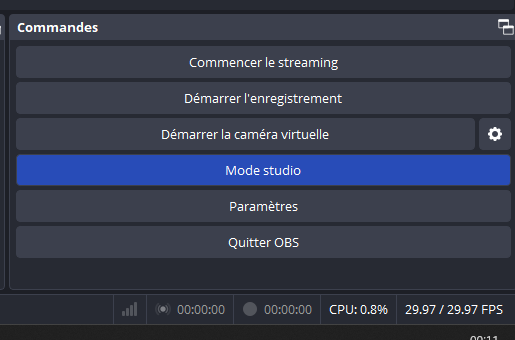
Dans la fenêtre principale, en bas a droite, clique sur « Paramètres »

Tu arrives sur cette fenêtre.
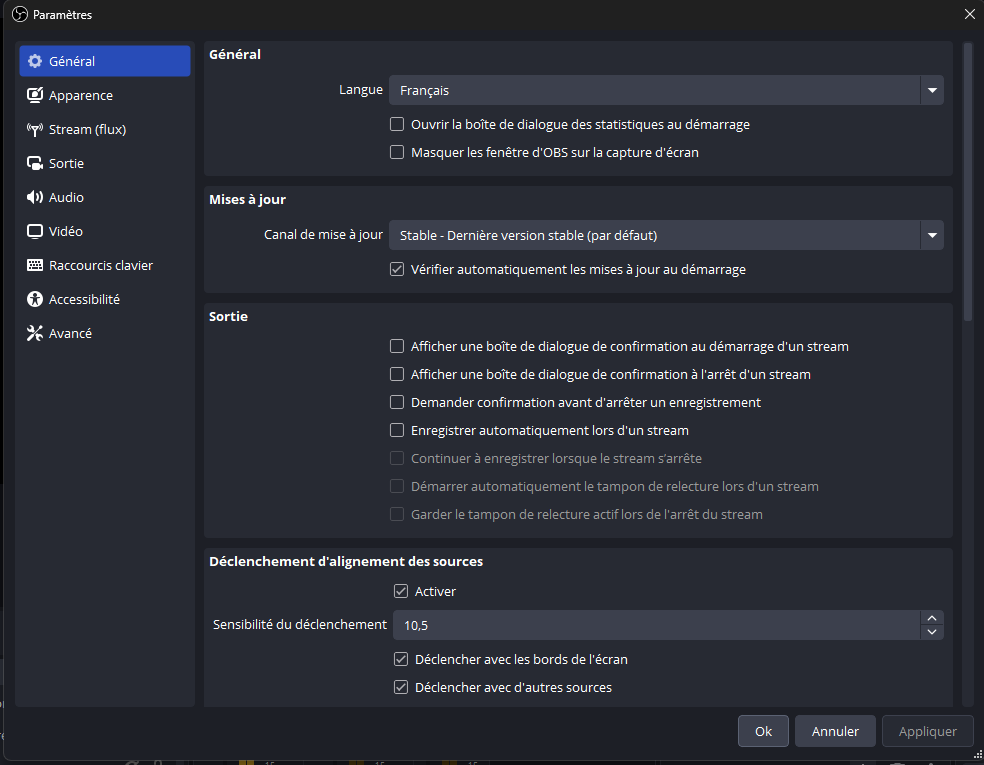
On va commencer par configurer le format de vidéo. Clique sur vidéo.
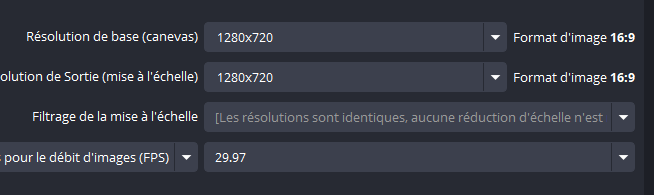
En fonction de la résolution de ta webcam, choisi 1280×720 ou 1920×1080. Tu peux faire un test sur le site https://fr.webcamtests.com/. Tu pourra voir la résolution de ta cam.
Reporte la « résolution de base » et la « Résolution de sortie » dans OBS en fonction de la résolution de ta cam. Laisse 29.97 pour le débit d’images.
Clique maintenant sur « Sortie ». C’est un peu plus complexe. N’es pas peur, ça va bien se passer !
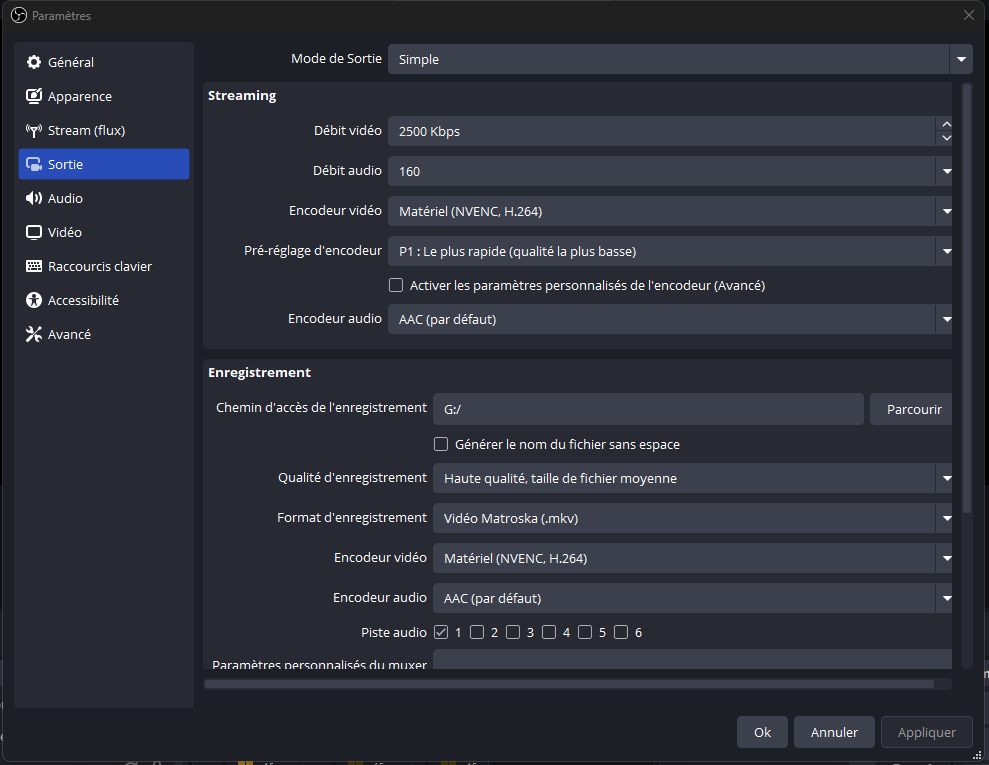
Dans cette page , il faut que tu règle:
- Le debit vidéo à 2500 kps
- Le débit audio à 160
- Encodeur vidéo, Nvenc si carte graphique Nvidia , Matroska si carte ATI. ( ça permet que l’encodage se fasse par la carte graphique et pas ton processeur. Tu va économiser de la puissance processeur).
- Pré-réglage Audio à P1: le plus rapide ( qualité la plus basse ). Ne t’inquiète pas celà ne veux pas dire que c’est pourri ! On à pas tous des Core I9 et des cartes graphique de dernière génération XD.
Clique sur Stream (flux).
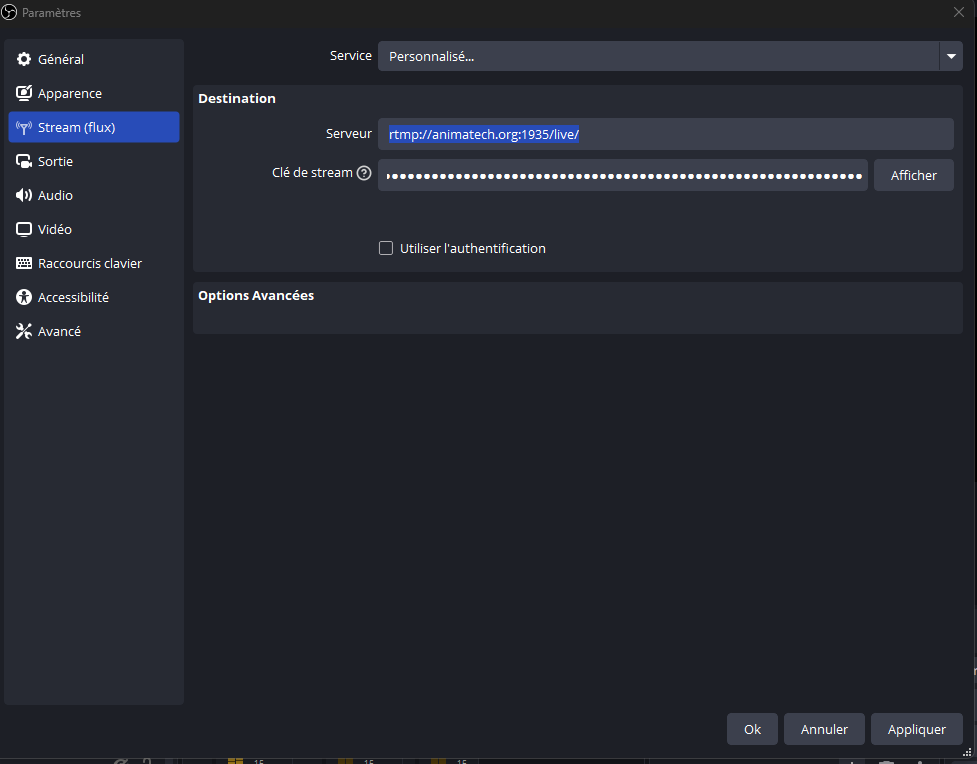
Dans la Partie Server: renseigne rtmp://animatech.org:1935/live/
Pour la clef de stream il faudra la renseigner à chaque fois que tu fais un live sur le site. Elle te sera communiquée à la réservation de ton créneau horaire , elle est unique pour chaque stream.
Valide les paramètres en cliquant sur Appliquer en bas à droite
C’est fini tu es prêt pour nous faire vibrer !
TUTO A FINIR PAS COMPLET !